AIを使ってアニメMVの素材を作ろうとした際、カットごとにキャラクターの顔や絵柄が変わってしまったり、全体のトーン&マナーがバラバラになったりして悩んだ経験はないでしょうか。
単発のプロンプトを打ち込んで画像を1枚ずつ爆速で生成しようとする手法では、MVに必要な一貫性を保つことは不可能です。
クオリティの高い映像を完成させるためには、急がば回れの精神でAIを育てながら、世界観の設計図を計画的に作り込んでいく必要があります。
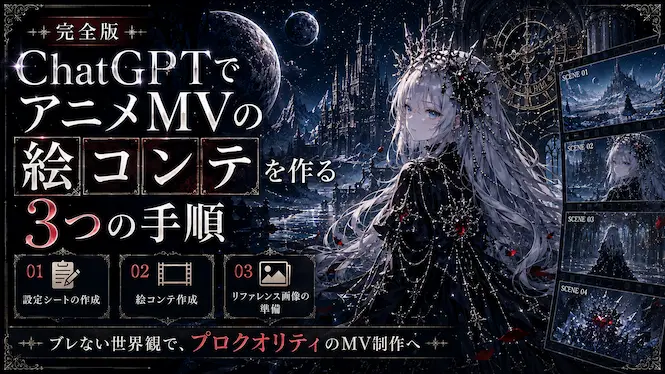
本記事では、キャラクターや背景のブレを最小限に抑え、プロのアニメ作品のような統一感のある素材画像を引き出すための具体的なワークフローと、特有の罠を回避する裏技を解説します。
WAV読み込みは罠?効率重視の楽曲データインプット法
前回の楽曲制作編で完成させた音楽をベースに、いよいよ企画構成に入ります。
ChatGPT(公式サイト)には音声ファイルを直接読み込ませる機能がありますが、MV全体の構成を練る段階でWAVファイルなどの大容量データを渡すのはおすすめしません。
トークンの消費が激しく、AIの記憶容量やレスポンスが著しく低下するため非効率だからです。
効率を重視するのであれば、インプットはテキストデータのみに絞るのがスマートと言えます。
具体的には、Sunoで出力された以下の3つの情報を歌詞欄のタグごとそのままコピペして渡してください。
- 楽曲のタイトル
- Style of Music(曲調を表す英単語の羅列)
- Lyrics([Intro]や[Chorus]などのメタタグを含んだ歌詞全文)
この3点があれば、AIは楽曲のテンポや感情の起伏、シーンの切り替わりを十分に理解し、解釈することができます。
余計なトークン消費を抑えることで、その後の長時間の壁打ちでも精度を高く保ちやすくなります。
MVのクオリティを決める!スタイル定義の壁打ち術
インプットが終わったら、いきなり絵コンテを作らせるのではなく、まずは描画のベースとなる独自のスタイルを覚えさせ、定義づけを行うステップを踏みます。
SNSなどで見かけた素晴らしいAIアート作品からインスピレーションを受けたら、その特徴を自分なりの言葉で言語化し、対話型AIに伝えてみてください。
そこから、壁打ち、出力、修正、良かった部分の記憶、というサイクルを繰り返してスタイルを固めていきます。
例えば、天体シリーズというように名前をつけて独自のトーン&マナーを登録します。
この言葉だけで、指定した色彩や空気感を常に再現できるようにチャット内で調教していくのです。
このスタイル定義を随時アップデートしていくプロセスこそが、世界観を固定するための最大の鍵となります。
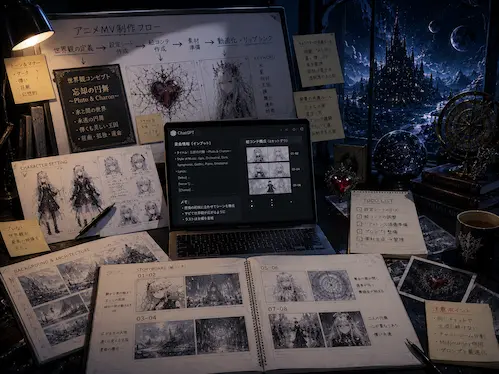
必要な素材を洗い出す!設定シートと絵コンテ作成の3つの手順
独自のスタイル定義が固まったら、いよいよMVに必要な素材のテキストプロンプトやプロットを生成していきます。
一度にすべてを求めず、以下の3つの手順で段階的に進めてください。
1. 各種設定シートの作成
まずは定義したスタイルを指定し、キャラクター設定シート、背景・建造物設定シートを作成させます。
服装の細部や空間の共通ルールをテキストとして固定しておくことで、画像の破綻を防ぎます。
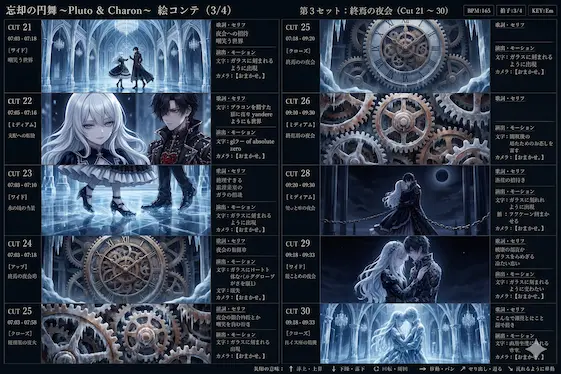
2. 絵コンテ(シーン構成)は1~10カットずつ生成
次に歌詞の展開に沿った絵コンテを作らせますが、ここでのコツはMVの内容に合わせて1カット~10カットずつ小分けに指定して出力させることです。
フル尺の構成を一度に出させると、描写が抽象的になったり展開が単調になったりするため、進捗を確認しながら細かく制御してください。
3. リファレンス画像の準備
動画化する際に文字が登場するシーンや、特殊な物体の動きが必要になるシーンに備え、あらかじめ参照用となるリファレンス画像を生成しておきます。
これによって、後の動画編集フェーズでの手戻りを防ぐことができます。
同じ絵しか出ない現象を回避!チャットルーム分割の裏技
画像生成AI(DALL-E 3)で絵コンテや画像を生成していると、同じチャットルームで作業を続けるうちに、画像修正機能が強く働きすぎてしまい、すべて同じような構図や表情の絵しか出力されなくなる罠に陥ることがあります。
この現象を回避するためには、チャットルームの分割が有効です。
世界観の構築やベースとなる元プロンプトの生成までは元のルームで行い、実際の画像生成を指示する際は、そのプロンプトをコピーして別の新しいチャットルームへ貼り付けて実行してください。
これだけで、構図の硬直化を防ぎ、動きのあるバリエーション豊かなカットを得ることができます。
また、広大な背景やより緻密なアニメイラストを作りたい場合は、Midjourneyを併用するハイブリッド手法が最適です。
英語プロンプトを生成させ、末尾にアスペクト比を指定する--ar 16:9や、アニメ特化モデルを指定する--niji 7などのパラメータを自分で付け加えて生成することで、一段上のハイクオリティな素材が手に入ります。
まとめ:設定と素材が揃ったら、次はいよいよ動画化へ!
今回は、AIを単なる作業ツールとしてではなく、独自のスタイルを覚えさせて育てることで、一貫性のある絵コンテを構築するワークフローを解説しました。
地道に設定シートや2カットずつの構成を積み重ねていくことこそが、最終的な映像の完成度をプロの領域へと引き上げる確実な手順です。
世界観の統一された美しい静止画素材が揃ったら、次はいよいよそれらに命を吹き込むフェーズへ移ります。
次回の第4回では、各種ツールを駆使して静止画を思い通りに動かし、キャラクターを歌わせる動画化・リップシンク編を詳しく解説していきます。
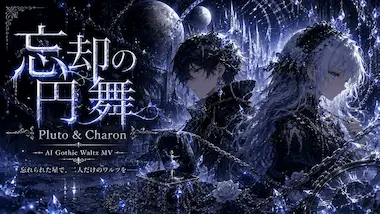
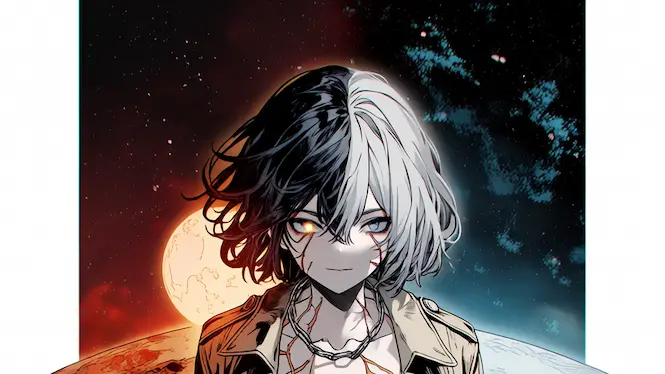
▼ 実際にこの手法で設定を作り込み、完全にコントロールされた世界観で制作したMVはこちら!
カットが変わってもブレないキャラクターや、背景の統一感をぜひ実際の映像で体感してみてください。次回の動画化編もどうぞお楽しみに。
コメント